

ブログへの訪問をありがとうございます!
今日は、13時から16時まで区政報告会を江東区産業会館にて行いました。
寒い時期ではありますが14名の方にご参加いただき、皆さん、私の拙い説明を一生懸命聞いてくださったことに感謝の気持ちでいっぱいです。
さて、昨日に引き続き、今日も今年度開始となった『江東区防災アプリ』の説明を書きます。
今回は、私の中で『避難情報』の次に有効な『コミュニティ』について書きます。
【特徴:サーバーが落ちにくい!】
今のご時世、さまざまなSNSツールがありますが、災害時といえば私は『防災アプリ』の『コミュニティ』をイチ推しします。
・・・というのも、災害対応したアプリなため、サーバーが分散されていること、そして必要に応じて強化することができるため、つながりやすいという特徴を持っているからです。
また、一つのアプリで区内各所の被害状況を把握しながらご家族や仲間と連絡が取りあえるということは、機能的にも使い勝手が良いと感じています。
ほら、人やグループによって、ラインやメッセンジャーなど活用方法は違うと思いますが、『災害時はこれ!』と平時より決めてコミュニティを作っておけば、いざという時は『防災アプリ』のみで家族や仲間とやり取りすることができるし、通信状況が多少不安定でも、ほかのSNSに比べると安定して内容を発信・確認できるという優れモノなんです。
一方で、どのアプリもそうですが、使いこなせるようになるまでには多少時間がかかります。
かくいう私も、仕組みは理解できつつも、実際に使ってみると『???』ということは多々あり、使いこなせるようになるまで時間がかかりました(歳のせいだとは思いたくない・・・)。
そのため、ご家族や仲間内でのグループはあらかじめ作成しておくことを提案します(これ、本当に大切!)。
そんなわけで、今回は『コミュニティ』の使い方についてご説明します。
※コミュニティは作る人、コミュニティに入る人それぞれが、あらかじめスマホにアプリをインストールしておく必要があります。
【実際にコミュニティを作ってみよう!】
『コミュニティ』機能は、トップ画面一番上にある『江東区防災アプリ』の下にあるバナーに入っています。
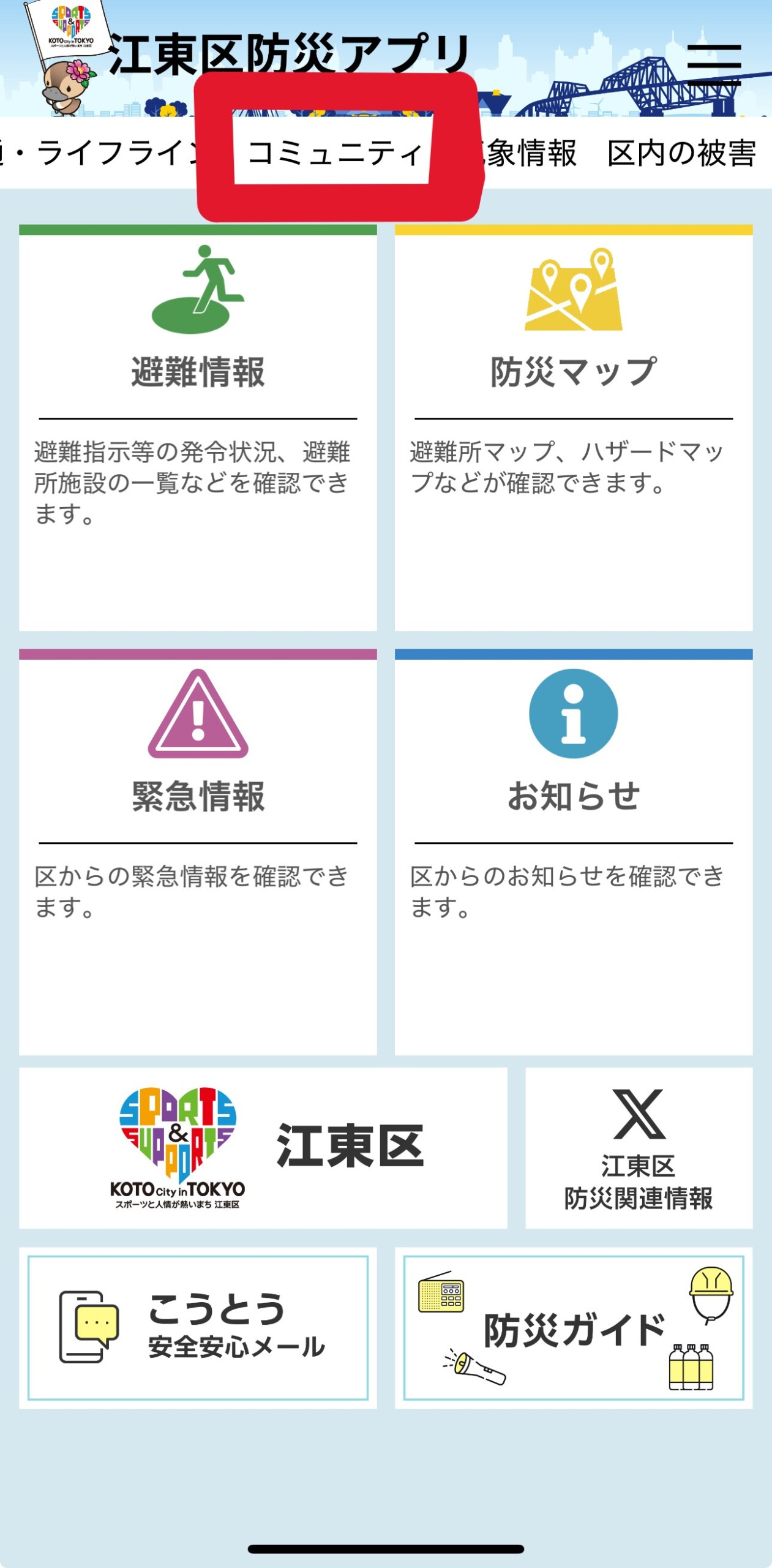
コミュニティを押すと、下の画面が出てきますが、ここでは『コミュニティの作成する』について説明しますね。
『コミュニティ』をクリックすると、『コミュニティに参加する』と『コミュニティを作成する』の2つが出てくるため、『コミュニティを作成する』ボタンを押します。
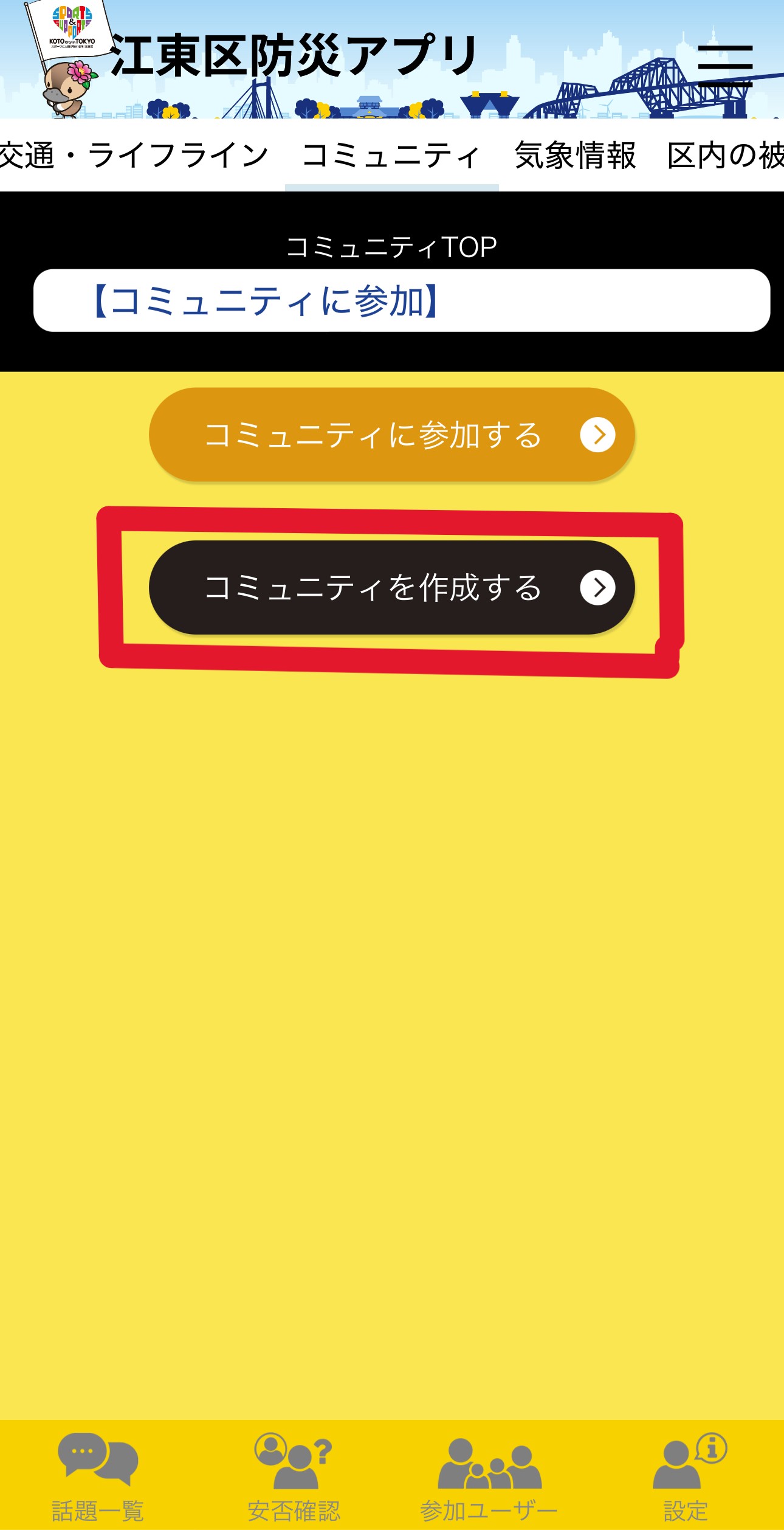
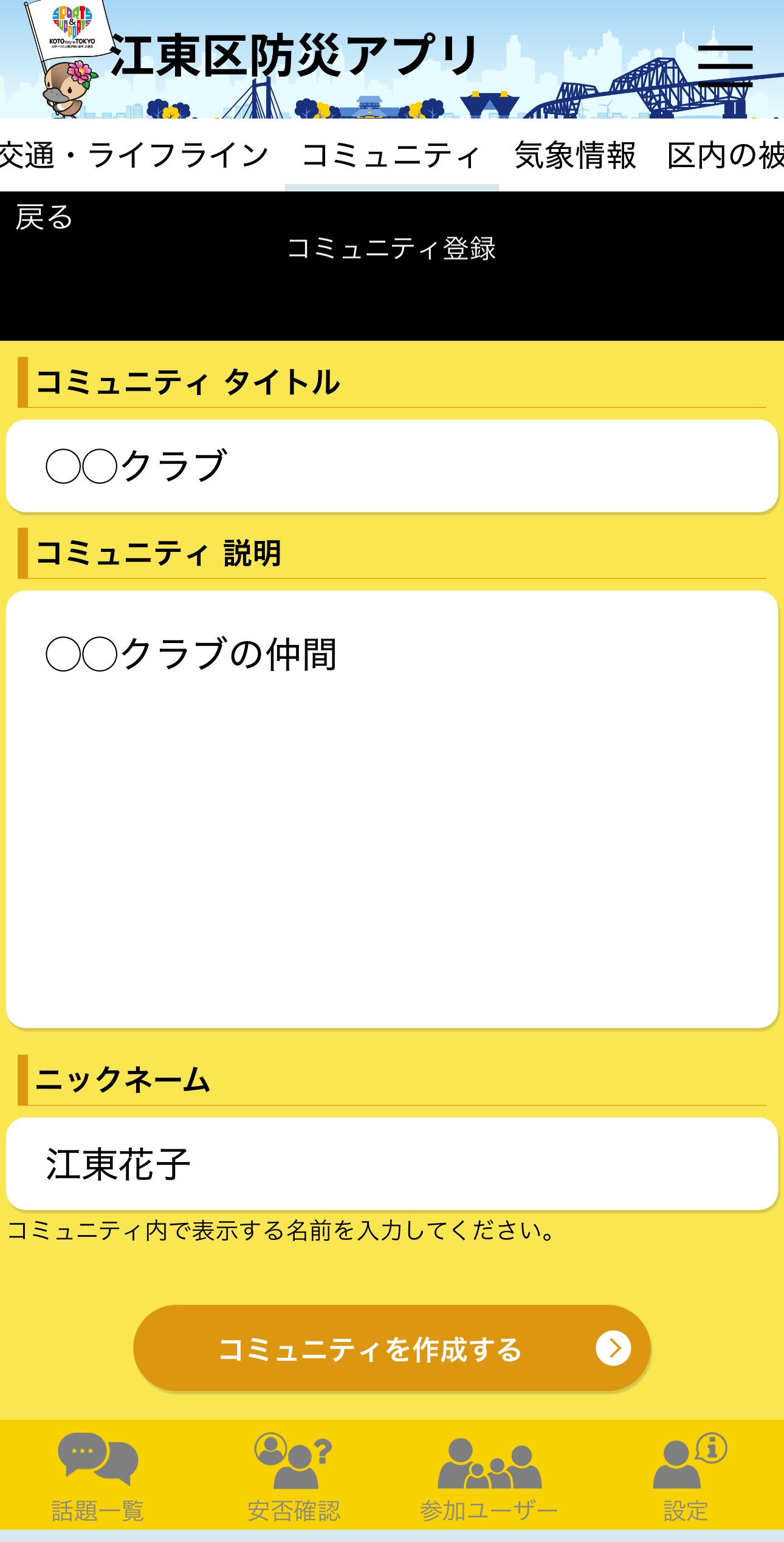
『コミュニティを作成する』ボタンを押すと、『コミュニティ登録』画面になるため、『コミュニティタイトル』『コミュニティ説明』『ニックネーム』を入力します。
コミュニティタイトルは、団体名のイメージを持っていただけたらと思います。
また、コミュニティ説明は、グループの説明になるため『〇〇の集まり』など、簡潔に書けば大丈夫です(何かしらの文字を入れればOK)。
最後にニックネームですが、ここで提案したいのは『ニックネームは実名の方が良い』ということです。
苗字や名前だけでも良いのですが、災害時に使用するからこそ、人物がすぐに理解できる実名の方が良いと私は感じています。
この3つを入力したら、一番下の『コミュニティを作成する』を押します。
※最初の登録で『アイコンを選ぶ』が出た場合は、『赤』などの色の選択でも写真を取り込んで使用してもよいと思います(何かしら入力しないと先に進めないです)。
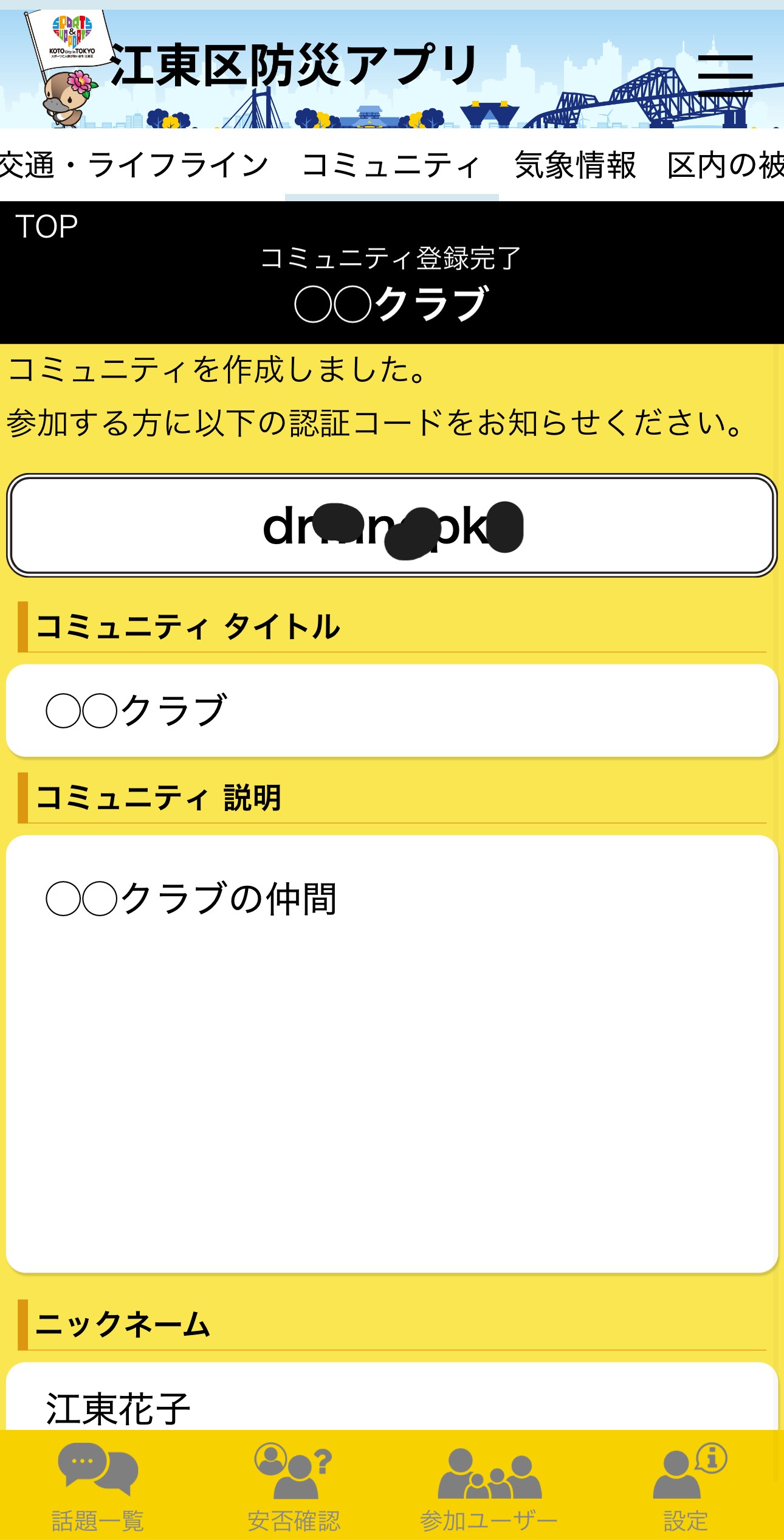
 『コミュニティを作成する』ボタンを押すと、下の画面が出てくるため、一番上の『認証コード』をコピーして、普段使っているSNSなどを通じて認証コードを仲間に通知します。
ちなみに、私はグループLINEを使って行いましたが、『これから送る英数字は認証コードになるため、コピーして防災アプリのコミュニティに参加するの際に貼り付けてください』と前置きして認証コードを送りました。
【コミュニティに参加しよう】
『認証コード』を受け取った仲間は、防災アプリを開いて『コミュニティ』ボタンを押し、『コミュニティに参加する』ボタンを押します。
そうすると下の図『コミュニティ参加』の画面が出てきますので、『コミュニティTop』の下の白い部分をクリックします。
すると【コミュニティに参加】という文字が出てくるため、そこを押すと認証コードを入力する部分がありますので、そこに作成者から受け取った認証コードを入力し、『コミュニティに参加する』のボタンを押します。
そのあとは、作成者が承認してくれるまで少し時間がかかるため、いったん画面を閉じて待ちます。
コミュニティで作成者に承認を受けた後、再度画面から『コミュニティ』を開き、『コミュニティTop』の下の白い部分を押すと、団体名が出てきますので、そこを押せば、コミュニティの通話を読むことができます。
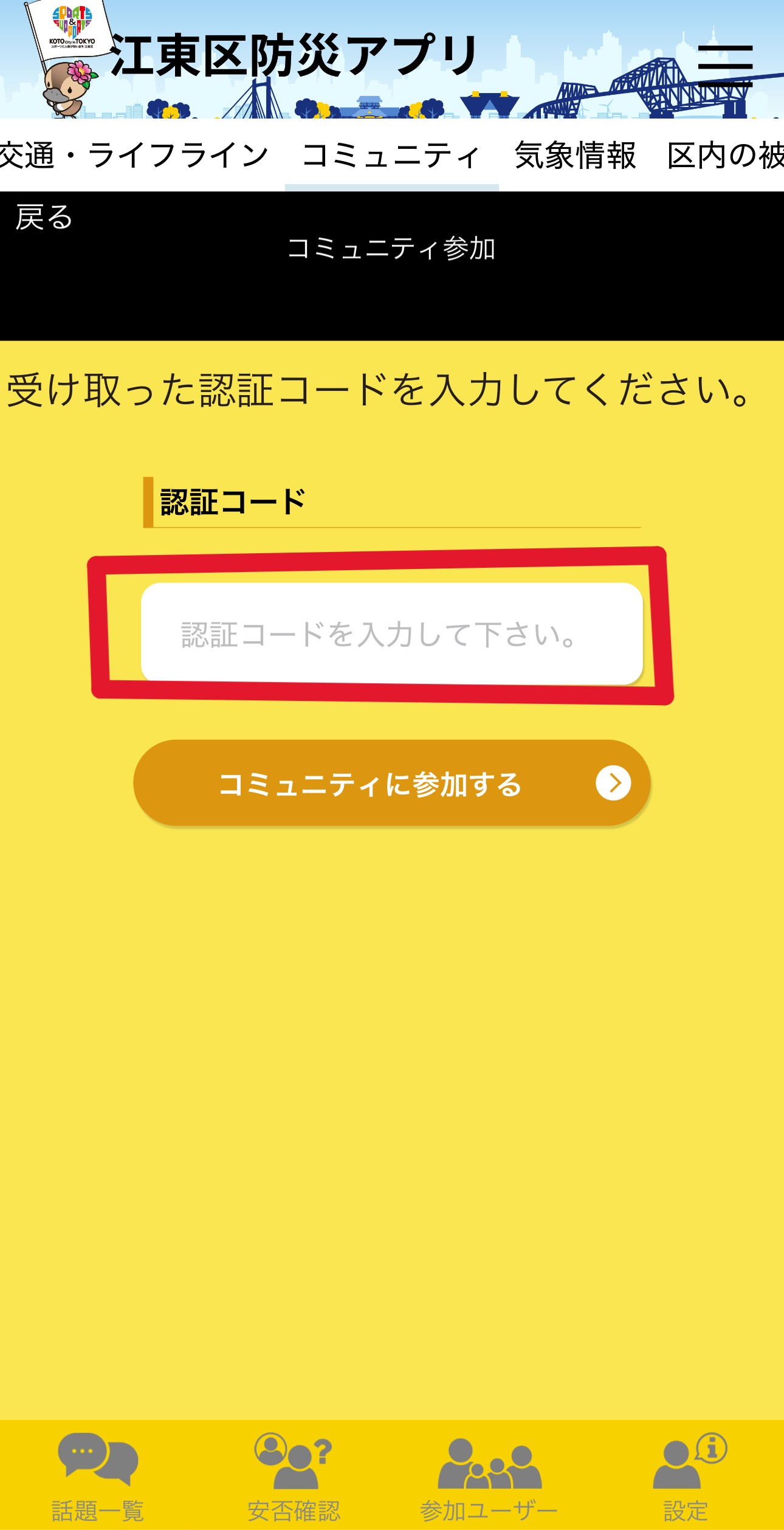
文字にするとわかりにくいのですが、これは慣れであり何度か実行すると簡単にできるようになります。
操作に自信のない方は、アプリのインストールとコミュニティに参加する最初の部分だけは複数人で挑戦してみるとよいかもしれません。
いずれにしても、アプリのインストールとコミュニティの作成は、平時にできる大切な準備の一つだと思いますので、一人でも多くの方に利用していただきたいと思います。
最後までお読みいただきありがとうございました。









この記事へのコメントはありません。